Définissez toutes vos contraintes « High Speed » dans un seul environnement
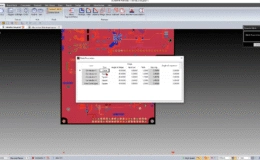
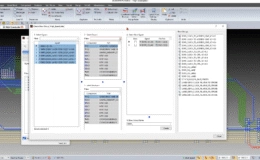
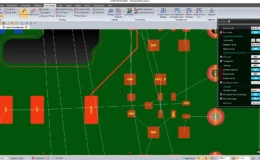
L’outil de définition des contraintes « high speed » de eCADSTAR est le plus complet qui soit ! C’est l’outil du concepteur pour configurer, guider, simuler, analyser et documenter.
Mise en place des contraintes :
- Contrôle d’impédance
- Contrôle de longueurs / délais
- Topologie de routage
- Blindage de pistes
- Routage de paires différentielles

Tutoriels
Découvrez eCADSTAR avec nos tutoriels
Des questions sur le logiciel eCADSTAR ?
Est-il possible de mettre à jour une couleur à des objets fixés
Dans le PCB Editor il est possible de mettre une couleur aux éléments fixés. Dans le “ Canvas View Settings” dans l’onglet “Mark” selectionner “Fixed option” et metre une couleur (Home Ribbon > Display > Canvas View Settings > Mark tab > Fixed option).
Comment je peux supprimer une area
Dans l’éditeur de PCB, pour supprimer une zone, il est nécessaire de sélectionner tous les segments de la zone. Pour ce faire, il suffit de maintenir la touche Majuscule enfoncée et de sélectionner un segment quelconque de la zone.
Dans le PCB, comment puis-je visualiser les couches traversés par un via
Dans l’éditeur de PCB, sélectionnez l’option Afficher de / à de vias dans les paramètres de l’affichage du canva (Ruban d’accueil > Affichage > Paramètres de l’affichage du canva > Onglet Marquer > Afficher de à de vias). Notez que la visibilité est sensible à la couche active, et n’affichera les informations relatives au via que s’il est connecté à la couche active ou s’il passe par celle-ci.
Dans le Library Editor, comment puis-je modifier les paramètres de la grille lorsque je modifie un symbole schématique ?
Dans le Library Editor, lorsque vous modifiez un symbole schématique, les paramètres de grid se trouvent dans le dialogue Paramètres des symboles (Ruban d’accueil > Paramètres des symboles > onglet Grille).
Pouvez-vous modifier la taille des numéros de broches affichés lors de la modification d’une empreinte dans le Library Editor ?
La police, la taille de la police et la couleur des numéros de pin peuvent être définies dans la boîte de dialogue Paramètres d’application de l’éditeur de bibliothèque (Fichier > Configuration > Paramètres d’application), option Informations du canvas.
Quelle est la différence entre les contrôles DRC dans l’onglet »Report » du PCB Editor et les contrôles de collision et d’autorisation dans l’onglet »MCAD » ?
Les vérifications de la DRC sur du PCB Editor, onglet « Report », se réfèrent aux paramètres des règles de conception dans la bibliothèque eCADSTAR. Ces contrôles ne font pas référence aux données mécaniques dans la configuration du système. Les contrôles de collision et de dégagement 3D sur l’onglet du ruban « MCAD » font référence aux règles que vous définissez dans « Collision Check Settings… « et « 3D Clearance Check Settings… » sur le même onglet. Ces contrôles ne font pas référence aux paramètres des règles de conception dans la bibliothèque eCADSTAR. Vous ne pouvez effectuer ces contrôles de collision et de dégagement que lorsque vous avez chargé une configuration système et aligné votre PCB sur des objets mécaniques tels que des boîtiers. Ces contrôles de collision et de dégagement sont effectués exclusivement à partir d’objets sur votre PCB vers des objets mécaniques – et non, par exemple, d’un composant à un autre.
Où sont stockées les technologies et les Règles de Design ?
Les technologies et les règles sont stockées dans la bibliothèque. Une version localisée est créée dans la conception du PCB pour permettre des modifications spécifiques à la conception.
Comment puis-je faire en sorte que l’empreinte, le symbole et le modèle 3D s’affichent correctement lorsque je télécharge des librairies en ligne ?
Certains graphiques de certains sites de téléchargement ne s’affichent pas correctement dans le navigateur web eCADSTAR intégré après le téléchargement d’un modèle ECAD partiel. Cela peut affecter, par exemple, l’aperçu de l’empreinte ou du modèle 3D du composant. Si cela se produit, cliquez sur « Ouvrir dans le navigateur par défaut » sur le ruban de l’application eCADSTAR. Cela ouvrira l’élément dans votre navigateur par défaut. Si votre navigateur par défaut est l’un des plus populaires, tel que Chrome ou Firefox, il est probable que l’affichage sera désormais correct.
Quelle est la différence entre »Only Via Keepout » et « Only Via Hole Keepout » Area ?
Quelle est la difference entre “only via keepout” et “Only via hole keepout area” ? Dans l’éditeur de technologie, il est possible de définir une couche définie par l’utilisateur et de l’associer à une couche conductrice avec un type de couche Only via keepout ou Only via hole keepout. La zone « Only via keepout » empêchera le via et le trou du via d’entrer dans la zone de keepout. La zone « Only via hole keepout » empêchera uniquement le trou de passage d’entrer dans la zone, mais le via pads est autorisé à entrer dans la zone.
Dans le Library Editor, est-il possible de définir des découpes interne de board à l’intérieur d’une empreinte ?
Les découpes sont autorisés à l’intérieur d’une empreinte. Les trous circulaires et les trous oblongs sont supportés par une couche avec un trou. Les formes polygonales sont supportées sur une couche avec des trous non circulaires.
Devenez plus performant dans votre utilisation du logiciel eCADSTAR
Formez-vous à eCADSTAR

Organisme de formation agréé :
Certifié Qualiopi
Budget pris en charge : Partiellement ou intégralement
Support Technique : Des experts pour vous conseiller
Demandez votre version d’évaluation
30 jours d’essai gratuit pour découvrir ZUKEN eCADSTAR.
Nos essais peuvent être accompagné d’une démonstration personnalisée en fonction de vos besoins.